找回密码
 立即注册
搜索
查看: 0|回复: 0

線條混合

[复制链接]

6万

主题

0

回帖

214748万

积分

管理员

积分
2147483647
发表于 2026-5-16 03:07:49 | 显示全部楼层 |阅读模式
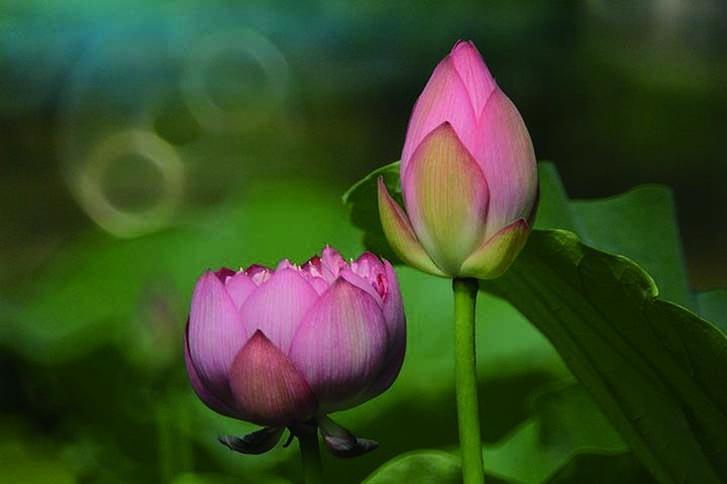
                                                                    原    圖
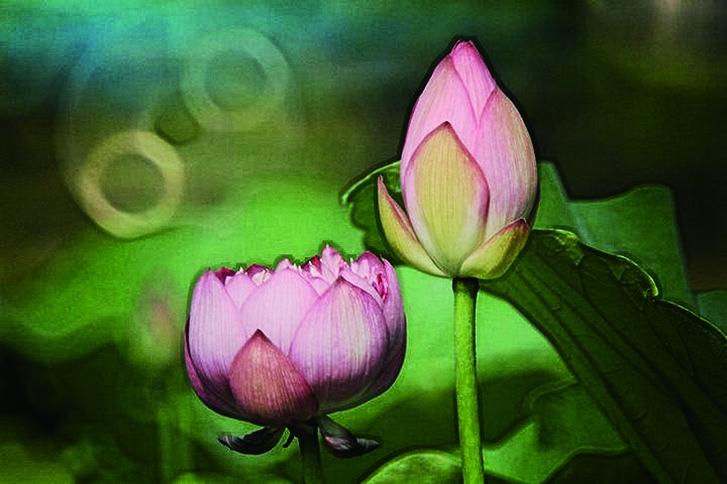
                                                                                                                                    完成圖
                                                                                                                                                                                     線條混合

    曹松盛

    1.開啟影像“222.jpg”後,按“Ctrl”+“J”,將“背景”圖層複製一份,名為“圖層1”。
    2.執行【影像➝調整➝黑白】,並在“黑白”面板中,稍作調整,然後按“確定”。
    3.網站裡的“222_03”為改為“黑白”後的結果。
    4.按“Ctrl”+“J”,將“圖層1”圖層複製一份,名為“圖層1拷貝”。
    5.執行【影像➝調整➝負片效果】,將“圖層1拷貝”的色彩反轉。
    6.將“圖層1拷貝”的“混合模式”改為“加亮顏色”。完成之後,影像會成白色。
    7.對“圖層1拷貝”執行【濾鏡➝其他➝最小】,並在“對話方塊”中,設定“強度”為3或4個像素。
    8.對“圖層1拷貝”執行【圖層➝向下合併圖層】,將“圖層1拷貝”和“圖層1”進行合併。
    9.將“圖層1”的“混合模式”更改為“覆蓋”。
    10.將“圖層1”的“不透明度”改為約“50%”。
    11.按“圖層面板”中的“建立新圖層”按鈕,新增一個空白的圖層,在本例中名為“圖層2”。
    12.選用“漸層工具”,並設定“前景色”為“黑色”。
    13.在“選項列”中,先選擇“傳統漸層”。然後選擇“基本”中的“前景到透明”。
    14.留意漸層色的狀態,應該要是左透明、右黑色。若不是,則勾選“反向”。然後選擇“反射性漸層”。
    15.從影像的中心往外拖曳,拉出一個漸層。
    16.將填入漸層色的圖層“圖層2”的“混合模式”改為“柔光”。
    17.將“圖層2”的“不透明度”降低。
    18.完成編輯。
    過程中若有不明白之處,請到http://www.chou-cs.com/中下載每一步驟的參考圖。
您需要登录后才可以回帖 登录 | 立即注册

本版积分规则

Archiver|小黑屋|

GMT+8, 2026-6-7 00:39 , Processed in 0.013842 second(s), 20 queries .

快速回复 返回顶部 返回列表